申请并管理您的 My SSO 账户
欢迎加入明尼通卡公立学校!请按照以下简单步骤领取您的 My SSO 账户。如果您在此过程中需要帮助,请通过 family.helpdesk@minnetonkaschools.org 与我们联系。
入门指南
步骤 1:访问“我的 SSO”
桌面版:
点击网站顶部导航栏中的“我的SSO”按钮。

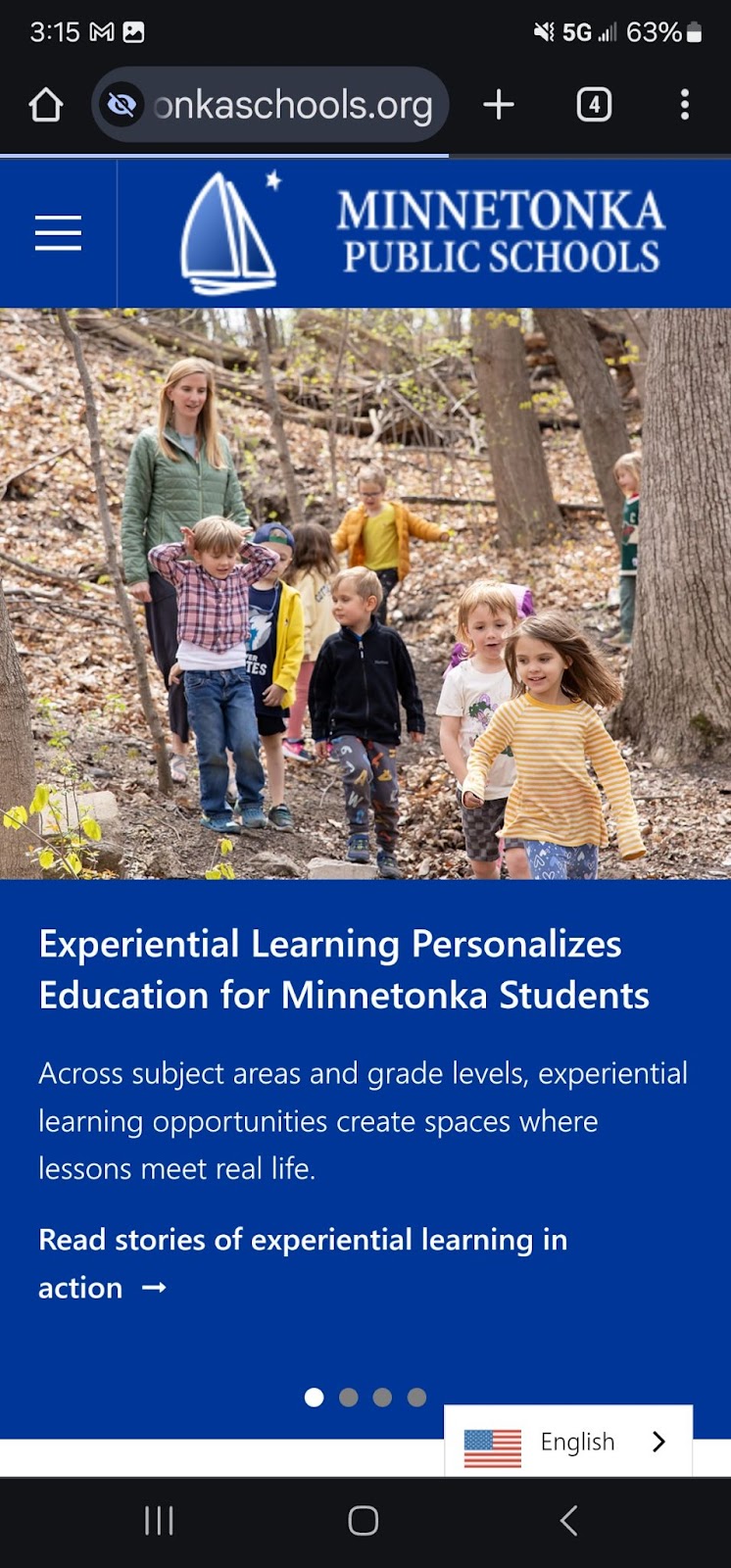
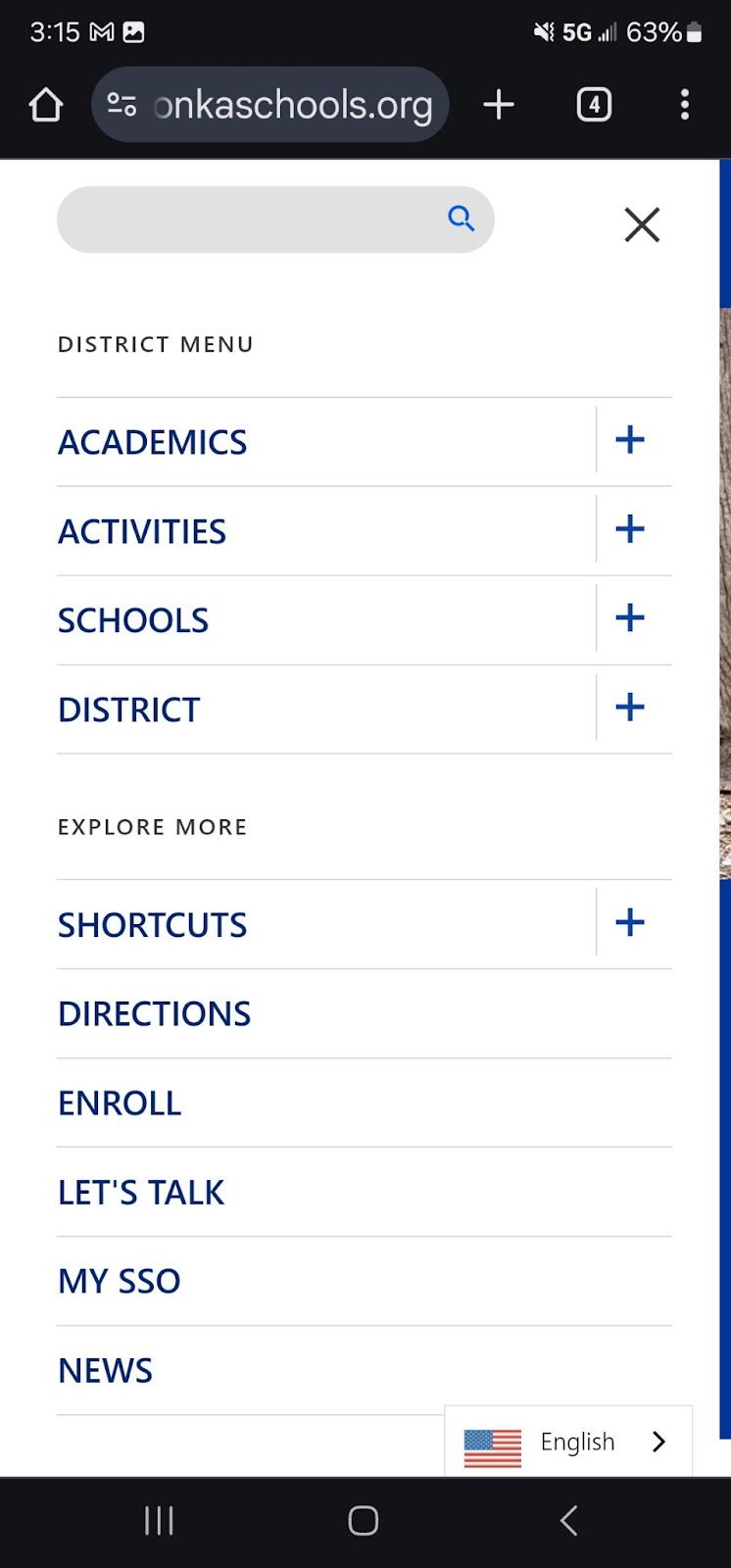
移动端查看:
点击菜单按钮,然后从下拉菜单中选择“我的SSO”:
步骤 2:开始账户认领流程
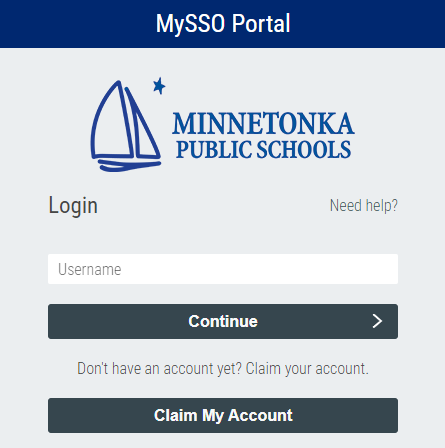 |
当“My SSO”门户登录页面打开后,请向下滚动至窗口底部,然后点击“申领我的账户”。 请勿在此窗口的任何区域添加任何信息;请勿输入用户名或密码。 |
步骤 3:选择账户策略
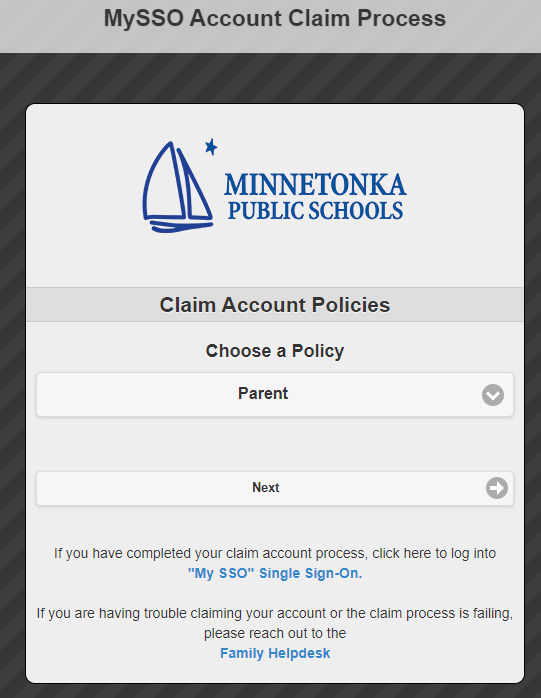 |
在弹出的屏幕上,从下拉菜单中选择“父级”(此选项可能已默认选中)。 点击“下一步”进入下一屏幕。 |
第 4 步:确认您的账户信息
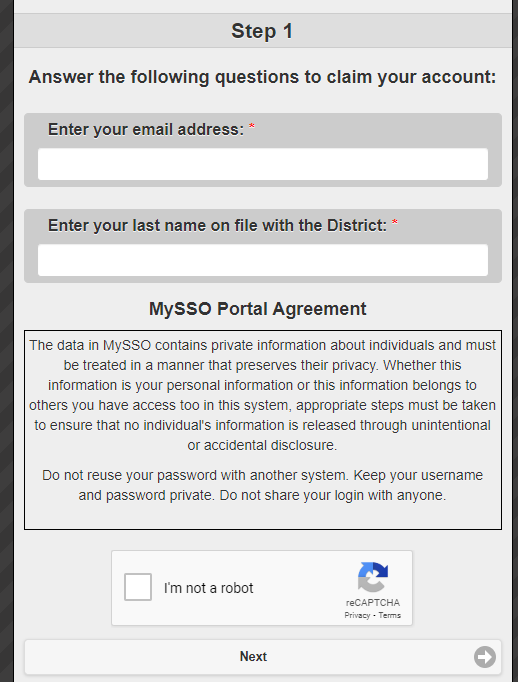 |
在此页面(步骤 1)中,请在指定位置输入您在本学区登记的电子邮箱地址。然后,在指定位置输入您的姓氏。请阅读《MySSO 门户协议》,然后勾选复选框以确认您不是机器人。 点击“下一步”继续。 (如果您收到错误提示,可能是因为我们的系统中没有您的信息。请通过 family.helpdesk@minnetonkaschools.org 联系我们,我们的家庭技术支持中心将协助您处理账户相关事宜。) |
第 5 步:设置密码
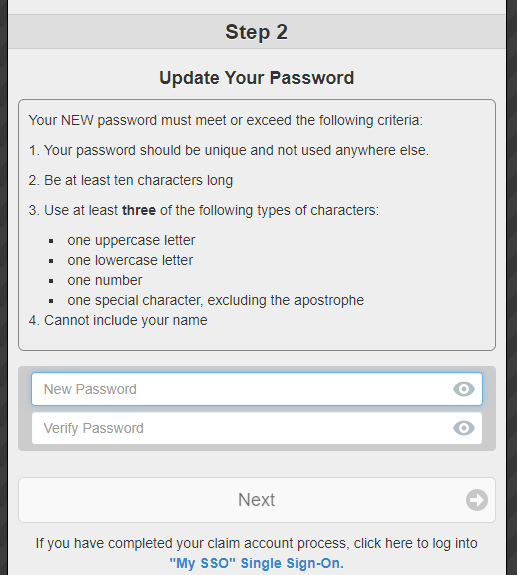 |
接下来(第 2 步),请设置密码。请注意,密码长度必须至少为 10 个字符,并符合所列的规则。密码中不得包含您的姓名或学生的姓名。 在相应位置输入相同的密码后,点击“下一步”进入下一屏幕,该屏幕将确认您的账户已成功认领并可立即使用。 |
第 6 步:设置安全问题
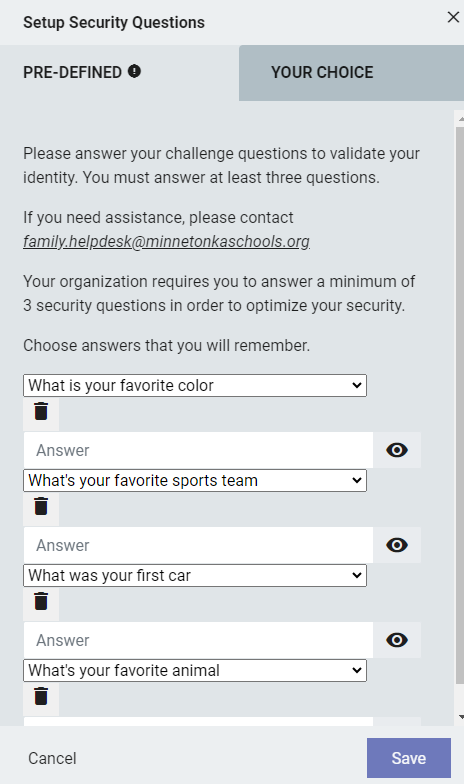 |
完成账户验证并设置密码后,您可以返回“MY SSO”主界面,使用用户名和密码登录。 提醒:您的用户名即为您注册账户时使用的完整家庭邮箱地址。 首次登录时,系统会要求您为账户设置安全问题。您的答案区分大小写,因此请妥善保存答案,以便日后进行账户验证。如果您列出的问题超过三个,请点击多余问题旁边的“垃圾桶”图标,确保最终保留的问题不超过三个。我们的系统仅允许您为账户“保存”三个安全问题。 回答完这三个问题后,请点击“保存”按钮,将安全问题保存到您的账户中。 |
第 7 步:我的 SSO 仪表盘
保存挑战问题答案后,将打开“我的SSO仪表盘”。
(下图所示的应用程序可能与您实际可用的应用程序有所不同,具体取决于学生的年龄、年级或就读学校。)
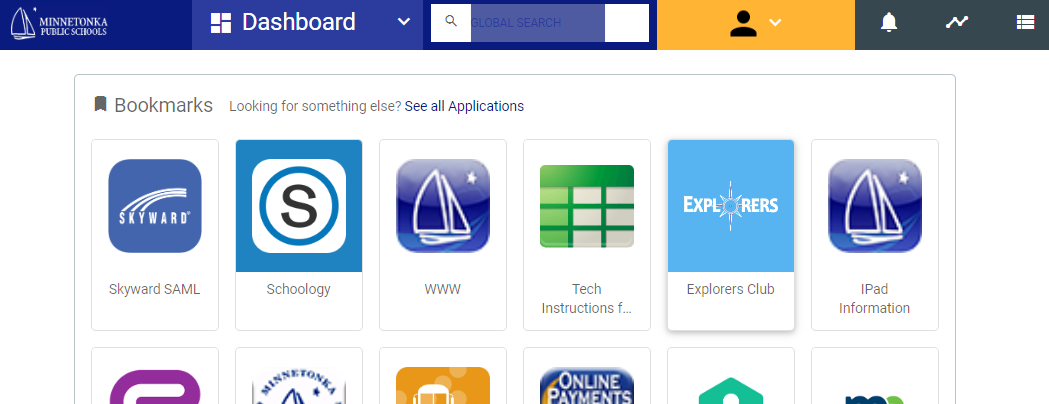
了解有关我的 SSO 应用程序的更多信息
- Skyward 系统用于为您的孩子办理学区入学登记。您还可以通过 Skyward 系统录入出勤信息、进行“费用管理”支付,或向孩子的“餐饮服务”账户充值。该系统包含您孩子的成绩、考试分数、成绩单、出勤记录、学生信息(包括紧急联系人)以及您的家庭信息。如对“费用管理”有疑问,请点击此链接。如对“餐饮服务”有疑问,请点击此链接。
- Schoology是我们面向 4 至 12 年级及以上学生的数字课堂。这是一个供教师、学生和家长使用的应用程序,用于查看课堂作业、获取学习资源以及阅读教师发布的最新消息。在初中和高中阶段,学生每天都会使用这个学习管理系统。
- VersaTrans“My Stop”是一款用于查询学生校车信息的应用程序。点击此链接可查看交通或校车时刻表信息,或联系交通部门咨询相关问题。
有问题吗?
如果您有任何疑问,或在申领 My SSO 账户时需要进一步帮助,请通过family.helpdesk@minnetonkaschools.org与我们联系。